Schuldrucker installieren
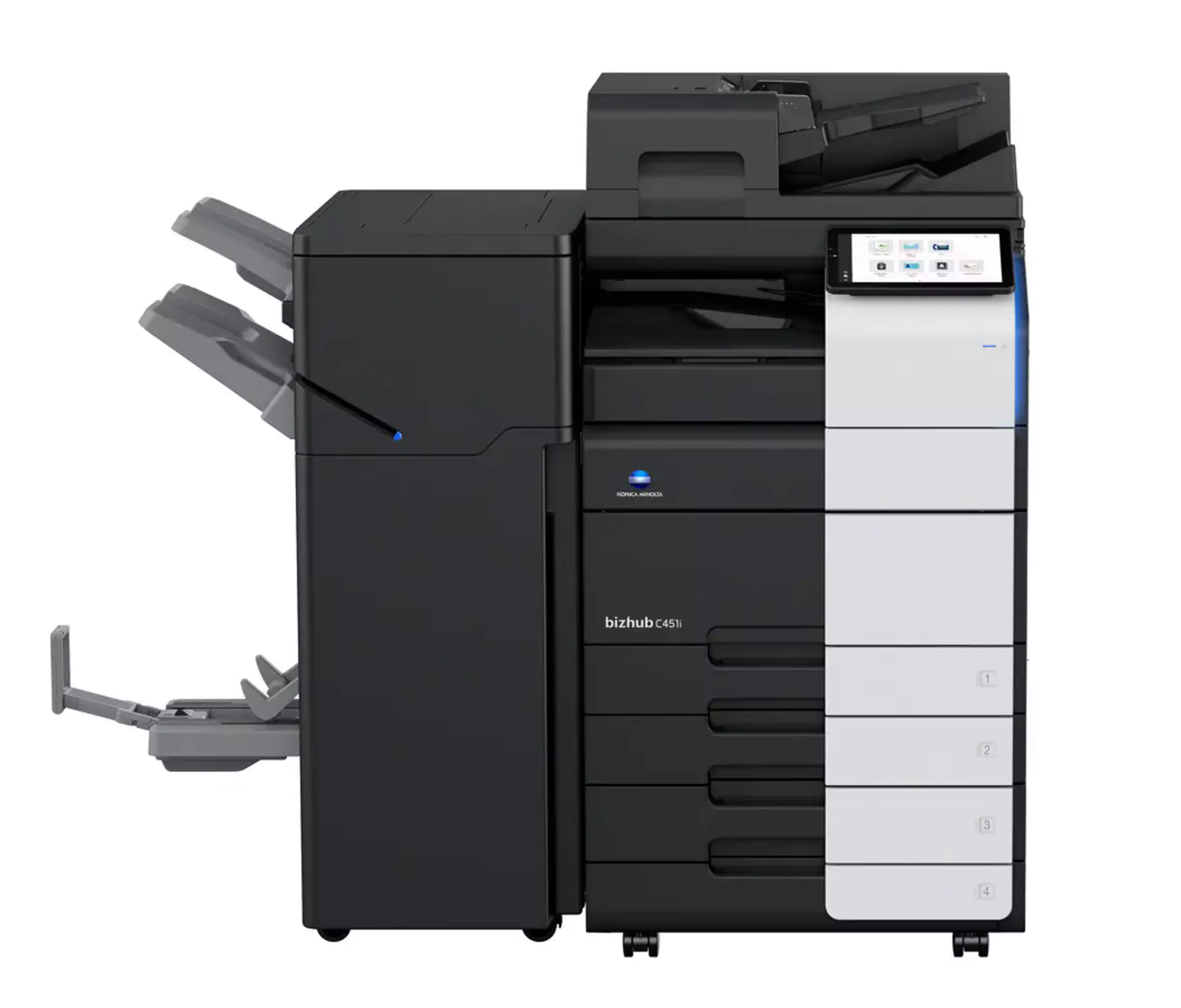
Voraussetzung
- Öffne die Windows Einstellungen

- Dort dann zum Reiter
Bluetooth und Gerätewechseln undDrucker und Scannerauswählen

- Überprüfen, ob ein "Lehrer-Drucker" vorhanden ist! Diesen Drucker anklicken.
Sollte der Drucker noch nicht vorinstalliert sein, ein wenig warten, bis der Abgleich über das Unternehmensportal abgeschlossen ist. - Den oder die alten Drucker "KONIKA MINOLTA Universal .." ohne PS am Namensende bitte löschen!
"KONIKA MINOLTA Universal PS" nicht löschen, es ist der eigentliche Namen unseres neuen Druckers!
Auf privaten, nicht von der Schule verwalteten Geräten
In der Unternehmensportal-App könnt ihr den Treiber installieren. Man findet ihn auch unter Apps in der Kategorie "Computerverwaltung".

Danach einfach die Schritte zum Einrichten FAST wie in dieser Anleitung beschrieben ausführen. Der einzige Unterschied ist, dass euer Drucker nicht “Lehrer-Drucker” heißt, sondern "KONICA MINOLTA Universal PS". Das PS ist wichtig!!

Wenn die Unternehmensportal-App noch nicht installiert ist: ihr findet es im Microsoft Store.
Wenn ihr beim Unternehmensportal-Start gefragt werdet: unbedingt Lehrer-PC auswählen!
Druckereigenschaften einstellen
Druckermodell auswählen
- Wähle im Druckereigenschaften-Fenster der Lehrer-Druckers den Reiter Konfiguration aus (1, 2)
Das Druckermodel sollte auf den Schulgeräten schon richtig eingestellt sein. Falls das nicht der Fall sein sollte und unter Model nicht C451i steht, ändere die Einstellung wie folgt:

- Drücke auf
Modell auswählen(3) - Suche in der Liste nach dem Modell KONIKA MINOLTA TA C451i, wähle es aus, drücke
OKund bestätige die Modellauswahl (4, 5, 6)
Einstellungen
Farbeinstellungen

Authentifizierungseinstellungen
- Drücke auf die Schaltfläche
Authent./Volumenverfolgung...

- Gib wie gewohnt dein Kennwort ein, drücke
Überprüfen(2, 3) und bestätige mit OK (4) - Schließe das Fenster mit
OK(5) - Wichtig ⚠: Übernehmen (6) anklicken
- Auch dieses Fenster kann jetzt mit
OKgeschlossen werden!
Testseite drucken - die Minute der Wahrheit
Jetzt sollte eigentlich alles funktionieren und man darf berechtigt hoffen, dass es klappt 🤞
(aber nicht vergessen: wir haben es mit einem 🤯Drucker😵 zu tun)
Wichtig: Nicht alles in Farbe drucken!! Immer vor dem Drucken überprüfen, ob die Voreinstellung versehentlich auf Auto-Farbe geändert wurde