Nie wieder Cloud-Chaos
Rclone - das Schweizer Messer für Cloud-Dateien
Kennst du das auch? Die Unterrichtsvorbereitung stapelt sich, Unterrichtsmaterialien liegen verstreut auf Google Drive, Onedrive und privaten Accounts. Man verbringt gefühlt die halbe Pause damit, Dateien im Browser hoch- und runterzuladen. Das geht auch einfacher. Heute möchte ich dir einen echten Geheimtipp vorstellen, der mein Arbeiten mit Coud-Dateien sehr vereinfacht hat: Rclone.

Was ist Rclone überhaupt?
Kurz gesagt: Rclone ist das Schweizer Taschenmesser für deine Cloud-Speicher. Es ist ein kleines, kostenloses Kommandozeilen-Tool, mit dem du Dateien zwischen deinem Computer und über 40 (!!) verschiedenen Cloud-Anbietern (wie OneDrive, Dropbox, Nextcloud oder Box.net) synchronisieren kannst.
Lass dich vom Begriff „Kommandozeile“ nicht abschrecken! Du musst kein Hacker sein, um das zu bedienen. Der riesige Vorteil: Es läuft extrem stabil, verbraucht kaum Speicherplatz und erledigt Backups oder Synchronisationen im Hintergrund per Kurzbefehl.
rclone ist im Kern ein Dateitool für Cloud-Speicher. Es kann Daten kopieren, sichern, spiegeln und mit dem passenden Schalter sogar bidirektional synchronisieren.
Dabei gilt:
- copy überträgt Dateien nur in eine Richtung und lässt vorhandene Dateien auf der Zielseite stehen.
- sync gleicht einen Zielordner an einen Quellordner an; was lokal fehlt, kann auf der Zielseite gelöscht werden.
- bisync hält zwei Ordner auf beiden Seiten synchron, also lokal und in der Cloud.
Gerade für Schulumgebungen ist das interessant, weil man damit ein klares Modell bekommt: Entweder will man ein Backup oder eine echte Synchronisation. Das ist nicht dasselbe, und rclone unterstützt beide Ansätze sehr gut.
In 3 Schritten startklar: Installation und Einrichtung
Schauen wir uns gemeinsam an, wie einfach das Ganze funktioniert. Als Praxisbeispiel richten wir den Zugriff auf einen Ordner namens "bücher" auf einem Box.net-Account ein. Überall wo hier jetzt also box steht, einfach die Bezeichnung deiner Cloud verwenden.
Schritt 1: Rclone installieren
- Besuche die offizielle Website für den Rclone Download.
- Lade die passende Version für dein Betriebssystem (Windows, macOS oder Linux) herunter.
- Entpacke die ZIP-Datei in einen Ordner deiner Wahl (z.B.
C:\rcloneunter Windows). Das Tool ist portabel, muss also nicht einmal klassisch installiert werden!
Schritt 2: Die Verbindung zu Box.net einrichten
Jetzt verknüpfen wir Rclone einmalig mit deinem Cloud-Speicher.
- Öffne das Terminal (Eingabeaufforderung unter Windows oder Terminal bei macOS).
- Tippe den Befehl
rclone configein und drücke Enter.
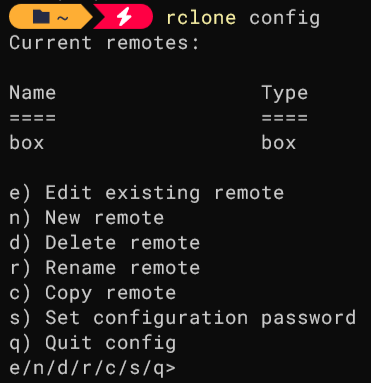
- Wähle
nfür einen neuen Speicherort ("New remote"). - Gib dem Speicher einen griffigen Namen, zum Beispiel:
meinboxspeicher. - Nun listet Rclone alle unterstützten Anbieter auf - und das sind viele 😅. Tippe einfach
boxein (oder die entsprechende Nummer aus der angezeigten Liste). - Die nachfolgenden Fragen zu Client-ID und Secret kannst du einfach durch Drücken der Enter-Taste (Standardeinstellungen) überspringen.
- Bei der Frage nach dem Account-Typ wählst du
useraus. - Rclone fragt nun nach der automatischen Konfiguration ("Use auto config?"). Bestätige mit
y(Ja). - Es öffnet sich automatisch dein Webbrowser. Logge dich einfach in deinen zB. Box.net-Account ein und klicke auf "Zugriff erlauben".
- Zurück im Terminal bestätigst du die Einrichtung abschließend mit
yund verlässt das Menü mitq. Fertig!
Schritt 3: Den Ordner "bücher" nutzen
Jetzt steht die Verbindung. Ab hier wird es genial einfach. Wenn du den Inhalt deines Box-Ordners "bücher" auflisten möchtest, reicht dieser Befehl:
rclone ls meinboxspeicher:bücher
Hinweis: Der Doppelpunkt trennt den Namen deines eingerichteten Speichers vom eigentlichen Ordnernamen.
Möchtest du nun einen lokalen Ordner voller neuer Unterrichtsunterlagen von deiner Festplatte direkt in diesen "bücher"-Ordner in der Cloud sichern? Nichts leichter als das:
rclone copy "C:\Schule\NeueBücher" meinboxspeicher:bücher --progress
Der Zusatz --progress zeigt dir sogar live an, wie schnell die Dokumente hochgeladen werden. Rclone ist dabei so intelligent, dass es beim nächsten Mal nur die Dateien kopiert, die sich wirklich verändert haben oder neu hinzugekommen sind.
Das nächste Level: Echte Zwei-Wege-Synchronisation mit bisync
Der Befehl rclone copy ist super für schnelle Backups in eine Richtung. Was aber, wenn du sowohl am heimischen PC als auch auf dem Laptop oder Klassen-PCs in der Schule an deinen Materialien arbeitest? Dann möchtest du, dass Änderungen auf allen Seiten aller Geräte automatisch abgeglichen werden.
Genau dafür gibt es den genialen Befehl bisync (Bidirectional Sync). Er sorgt dafür, dass der Ordner auf deinem Computer und der Ordner "bücher" auf Box.net immer exakt auf dem gleichen Stand sind.
Der Befehl dafür lautet:
rclone bisync "C:\Schule\Bücher" meinboxspeicher:bücher --resync
Wichtiger Tipp für den ersten Start:
Beim allerersten Mal musst du unbedingt den Zusatz --resync hinten anhängen. Damit sagst du Rclone: „Schau dir beide Ordner an und fusioniere sie ohne Fehlermeldung.“ Ab dem zweiten Mal lässt du das --resync einfach weg. Rclone merkt sich ab dann jede Änderung, löscht nichts versehentlich und warnt dich sogar, falls du dieselbe Datei auf beiden Geräten gleichzeitig bearbeitet hast.
Nie mehr dran denken: Automatisierung mit der Windows Aufgabenplanung
Hand aufs Herz: Der beste Workflow bringt nichts, wenn man vergisst, ihn auszuführen. Damit du nach dem Feierabend keinen Gedanken mehr an die Datensicherung verschwenden musst, lassen wir Windows die Arbeit im Hintergrund erledigen.
Hier ist die Schritt-für-Schritt-Anleitung für die Windows Aufgabenplanung:
1. Die Vorbereitung: Eine Mini-Skriptdatei erstellen
Damit Windows den Befehl unsichtbar ausführen kann, packen wir ihn in eine kleine Textdatei.
-
Öffne den Windows-Editor (Notepad).
-
Füge dort deinen Rclone-Befehl ein (diesmal ohne das
--resync!):rclone bisync "C:\Schule\Bücher" meinboxspeicher:bücher -
Klicke auf Datei -> Speichern unter. Wähle als Dateityp „Alle Dateien (.)“ und nenne die Datei zum Beispiel
cloudsync.bat(wichtig ist die Endung.bat). Speichere sie am besten im selben Ordner wie deine rclone.exe.
2. Die Aufgabenplanung einrichten
- Drücke die Windows-Taste auf deiner Tastatur, tippe „Aufgabenplanung“ ein und öffne das Programm.
- Klicke ganz rechts in der Spalte „Aktionen“ auf „Einfache Aufgabe erstellen...“.
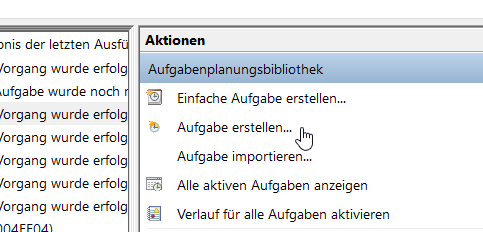
- Gib der Aufgabe einen Namen, z. B. „Schulordner Synchronisation“, und klicke auf Weiter.
- Der Trigger (Wann?): Wähle hier aus, wie oft synchronisiert werden soll. Für den Schulalltag empfiehlt sich „Täglich“ oder „Beim Anmelden“ (sobald du den PC hochfährst). Klicke auf Weiter.
- Die Aktion (Was?): Wähle „Programm starten“ und klicke auf Weiter.
- Klicke auf Durchsuchen... und wähle die eben erstellte Datei
cloudsync.bataus. - Wichtig für den reibungslosen Ablauf: Trage im Feld „Starten in (optional)“ den Pfad zu dem Ordner ein, in dem deine
rclone.exeund die Batch-Datei liegen (z. B.C:\rclone). - Klicke auf Weiter und anschließend auf Fertigstellen.
Ab jetzt läuft deine Synchronisation vollautomatisch im Hintergrund. Du klappst den Laptop zu, fährst nach Hause, und deine Dateien sind auf dem PC daheim bereits auf dem aktuellsten Stand.
Mein Fazit für den Schulalltag
Seit ich Rclone nutze, schiebe ich meine Arbeitsblätter, Unterlagen und Präsentationen in Sekundenschnelle per Skript in die Cloud, ohne mich je wieder durch träge Browser-Menüs klicken zu müssen. Das spart Zeit und Nerven – beides Dinge, die wir im Lehrberuf bekanntlich dringend für andere Aufgaben brauchen.
rclone ist ein sehr praktischer Tipp für alle, die Dateien zuverlässig zwischen lokalem Rechner und einem Cloudspeicher verwalten möchten. Für einfache Sicherungen ist copy oder sync geeignet, für echte Zwei-Wege-Abgleiche ist bisync spannend. Mit der Windows-Aufgabenplanung lässt sich das Ganze elegant automatisieren, sodass Sicherungen oder Synchronisationen regelmäßig und ohne Zusatzaufwand laufen.
Gerade im Lehreralltag ist das eine gute Kombination aus Einfachheit und Kontrolle: wenige Befehle, klare Abläufe, und am Ende deutlich weniger Stress mit verlorenen oder verstreuten Dateien.
Probiere es einfach mal aus!
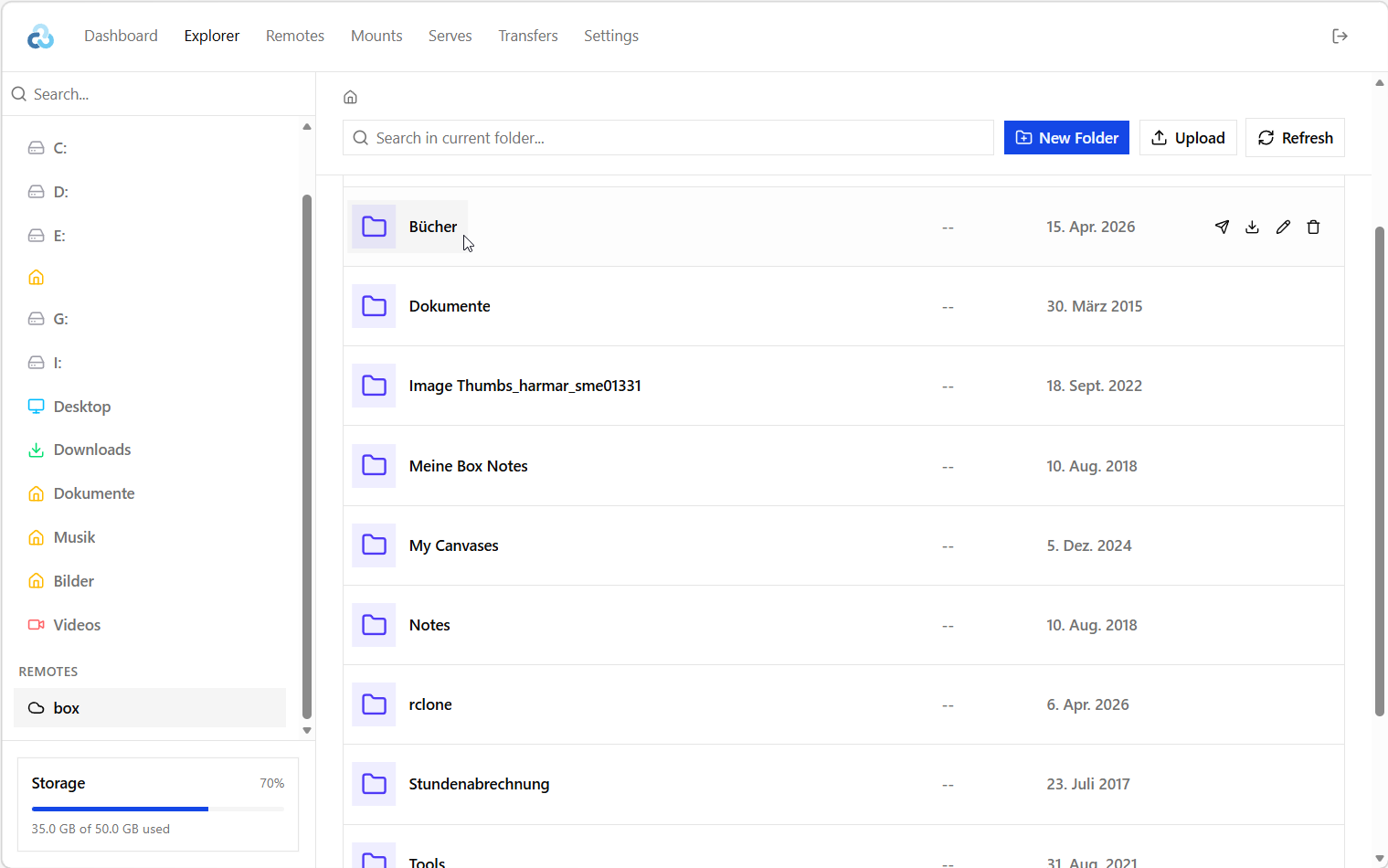
Falls du tiefer in die verschiedenen Befehle einsteigen möchtest, empfehle ich dir einen Blick in die offizielle Rclone Dokumentation. Wenn du dich nach der ersten Einrichtung doch nach einer grafischen Oberfläche sehnst, bietet das Tool mit dem Befehl rclone gui sogar eine eingebaute Web-Benutzeroberfläche an.