Schlüsselanhänger mit TinkerCAD

Ein Schlüsselanhänger wie im Screenshot entsteht in Tinkercad aus einfachen Formen, die du platzierst, ausrichtest und gruppierst. Hier dazu eine die wichtigsten Schritte zusammengefasst:
Grundkörper platzieren
- Starte ein neues Tinkercad‑Projekt und stelle die Einheiten auf Millimeter ein (unten rechts).
- Ziehe aus den „Basic Shapes“ einen Box‑Quader auf die Arbeitsfläche und gib z.B. Länge 60 mm, Breite 15 mm, Höhe 4 mm ein.
- Ziehe einen Cylinder auf die Arbeitsfläche, stelle denselben Durchmesser wie die Breite des Quaders ein (hier 15 mm) und dieselbe Höhe (4 mm).
Zylinder an den Quader setzen
- Schiebe den Zylinder an das linke Ende des Quaders, sodass er den Quader seitlich berührt oder leicht überlappt. Nutze die Ansicht „Top“ für die Draufsicht.
- Dupliziere den Zylinder mit Strg+D und schiebe die Kopie an das rechte Ende des Quaders. So hast du links und rechts je einen Zylinder.
Formen exakt ausrichten
- Markiere Quader und beide Zylinder (Rahmen aufziehen oder Shift‑Klick).
- Klicke oben auf Align (oder Taste L) und wähle die mittleren Punkte in X‑ und Y‑Richtung, damit alle drei Körper in einer Linie liegen und sauber bündig sind.
Halbe Zylinder erzeugen
- Hebe die Markierung auf, wähle nur den linken Zylinder und benutze das Mirror/Spiegeln‑Werkzeug, um ihn bei Bedarf zu drehen, bis er richtig „anliegt“.
- Wiederhole das ggf. für den rechten Zylinder. Wenn du wirklich nur „Halbkreise“ willst, kannst du vorher einen Box‑Quader als Hole nutzen und den Zylinder damit zur Hälfte wegschneiden, dann beide Objekte gruppieren.
Formen zusammenfügen (Gruppieren)
- Markiere wieder Quader und beide Zylinder vollständig.
- Klicke oben auf Group (oder Strg+G). Jetzt werden alle drei Grundkörper zu einem einzigen Schlüsselanhänger‑Körper verschmolzen, der sich wie ein Objekt bewegen und drucken lässt.
Optional: Loch und Text hinzufügen
- Ziehe einen Cylinder (Hole) auf den Ring‑Bereich, richte ihn mit Align mittig aus und gruppiere, um das Loch für den Schlüsselring auszuschneiden.
- Ziehe ein Text‑Objekt auf den Anhänger, stelle die Höhe etwas kleiner als die Grundhöhe ein (z.B. 2 mm) und richte den Text mit Align mittig aus; danach Text und Grundkörper gruppieren, wenn du ihn einlassen möchtest.
Detailliertere Anleitung

Namensschlüsselanhänger mit TinkerCAD
Du wirst hier lernen, wie du mit einer 3D-Modellierungssoftware STL-Dateien erstellst. Konkret wirst du mit TinkerCAD einen Namensschlüsselanhänger erstellen und lernst, wie du die Datei für den 3D-Druck vorbereitest.
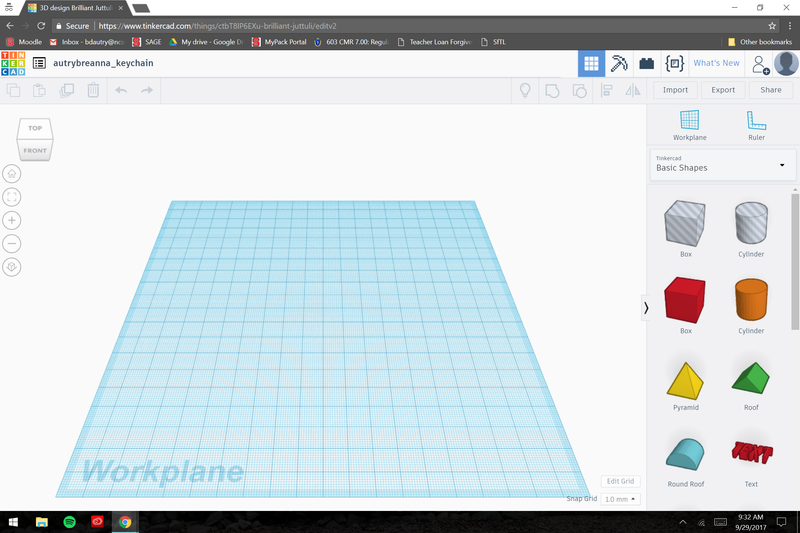
Schritt 1: Ein neues Design erstellen und entsprechend benennen
- Klicke auf Neues Design erstellen und benenne die Datei im Arbeitsbereich um.


- Du solltest die Datei in NachnameVorname_Schlüsselanhänger umbenennen (z.B. MüllerAnna_Schlüsselanhänger).
Schritt 2: Erstelle die Basis des Schlüsselanhängers
- Klicke auf eine Box und ziehe sie in den Arbeitsbereich.

-
Passe die Abmessungen des Rechtecks an, indem du auf die Zahlen neben den einzelnen Abmessungen klickst.
-
Ändere die Breite auf 60 mm und die Höhe auf 5 mm.

Tipp: Stelle vorher in den Einstellungen sicher, dass die Maßeinheit auf mm (Millimeter) eingestellt ist. Das ist wichtig für den späteren 3D-Druck!
Schritt 3: Runde die Enden des Schlüsselanhängers ab
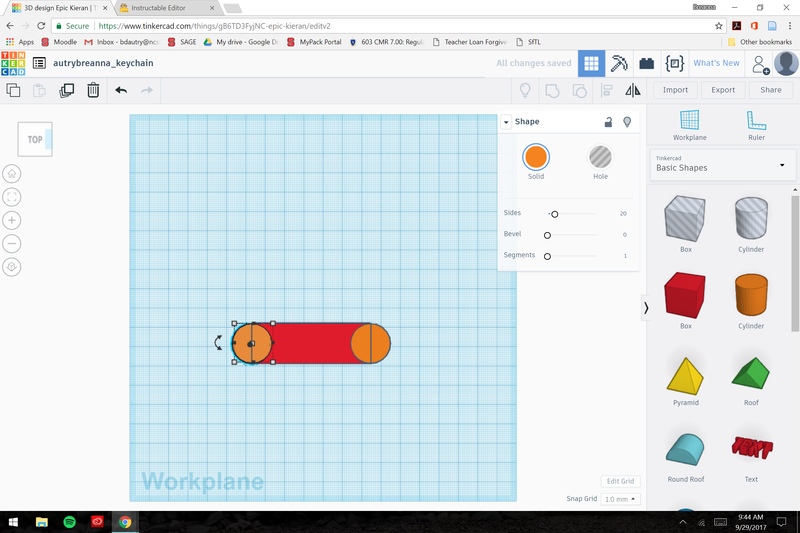
- Ziehe 2 Zylinder an die gegenüberliegenden Kanten des Rechtecks. Diese werden später die gerundeten Enden bilden.

- Klicke auf dem Zylinder auf die Höhenmaßlinien, um das Maß auf 5 mm zu ändern, damit es mit der Basis übereinstimmt.

- Klicke in der oberen linken Ecke auf das Ansicht-Symbol, um zur Draufsicht (Top View) zu gelangen. Das hilft dir, die Zylinder exakt zu positionieren.

- Passe dort die Zylinder so an, dass die Ober-, Mittel- und Unterseite der Kreise mit den Kanten des Rechtecks übereinstimmen. Nutze dazu die Align-Funktion (L-Taste):
- Markiere beide Zylinder und die Box
- Drücke L und wähle die entsprechenden Ausrichtungsoptionen
Schritt 4: Erstelle ein Loch am Ende des Schlüsselanhängers
- Klicke auf den ausgegrauten (hohlen) Zylinder im Formenmenü und ziehe ihn in den Arbeitsbereich. Dies wird später das Loch für den Schlüsselring bilden.

- Passe wie zuvor die Höhe des grauen Zylinders auf 5 mm an.

- Wechsle zur Draufsicht und passe die Länge und Breite des hohlen Zylinders auf 15 mm an (Durchmesser).

- Zentriere den hohlen Kreis innerhalb eines der gerundeten Enden. Nutze wieder die Align-Funktion (L-Taste) für präzise Ausrichtung.

Schritt 5: Füge Buchstaben zu deinem Schlüsselanhänger hinzu
- Klicke auf der rechten Seite des Bildschirms auf die Schaltfläche Grundformen (oder nutze die Suche).

- Wähle im Dropdown-Menü Text aus.

- Ziehe die Buchstaben, die deinen Namen oder deine Initialen bilden, in den Arbeitsbereich. Wähle aus, was du bevorzugst (voller Name oder nur Initialen).

- Wenn du deine Buchstaben über der Basis des Schlüsselanhängers angeordnet hast, wähle alle Buchstaben gleichzeitig aus (Rahmen aufziehen oder Shift+Klick).

- Passe die Höhe aller Buchstaben auf 5 mm an und wähle auf der rechten Seite des Bildschirms die Schaltfläche Loch (Hole). So werden die Buchstaben grau und fungieren als "Vertiefung" im Anhänger.

- Positioniere die Buchstaben mit der Align-Funktion mittig auf der Basis des Schlüsselanhängers.
Pro-Tipp: Wenn du die Buchstaben 0,5 mm tiefer als der Anhänger machst (also 4,5 mm Höhe), wirkt das final schöner und die Buchstaben sind nicht so anfällig für Abnutzung.
Schritt 6: Fertigstellen deines Schlüsselanhängers

- Wähle zunächst deinen gesamten Schlüsselanhänger aus (klicke irgendwo auf der leeren Fläche und ziehe einen Rahmen) und drücke dann auf deiner Tastatur STRG + G, um deine Objekte zu gruppieren.

- Wenn du versuchst, deinen Schlüsselanhänger zu verschieben, sollte er nun einfarbig und aus einem Stück erscheinen. Das bedeutet, die Gruppierung war erfolgreich.

- Als Nächstes musst du auf die rechte Seite deines Bildschirms gehen und auf die Schaltfläche „Exportieren" klicken.

- Es sollte ein Menü erscheinen. Klicke auf die Schaltfläche „.STL" (STL-Format ist das Standard-Format für 3D-Druck).
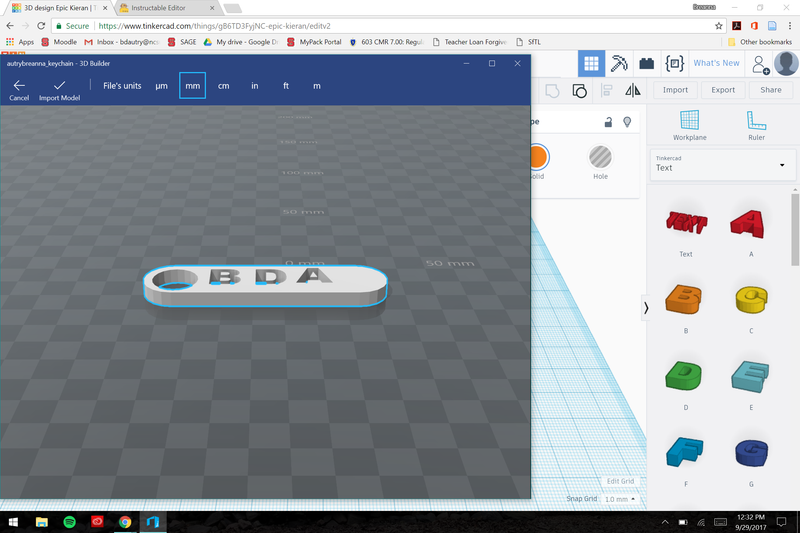
- Speichere die Datei mit einem aussagekräftigen Namen ab (z.B. MüllerAnna_Schlüsselanhänger.stl).

Zusätzliche Tipps für den 3D-Druck
-
Druckeinstellungen: Nutze eine Schichthöhe von 0,2 mm für gute Details. Für die Buchstaben brauchst du eine Infill (Füllungsgrad) von mindestens 20 %.
-
Druckzeit: Dieser Anhänger dauert typischerweise 30–60 Minuten zu drucken, je nach Material und Einstellungen.
-
Material: PLA oder PETG funktionieren sehr gut für Schlüsselanhänger. PLA ist anfängerfreundlicher, PETG ist robuster.
-
Größenoptimierung: Wenn der Anhänger zu groß wird, verkleinere die Breite (z.B. auf 50 mm statt 60 mm).
-
Nachbearbeitung: Nach dem Druck kannst du den Anhänger leicht mit feinem Schleifpapier glätten und evtl. anmalen.
Viel Erfolg beim Erstellen deines individuellen Schlüsselanhängers! 🔑

Linksammlung
TinkerCAD allgemein
- Tinkercad Lernzentrum: Das Lernzentrum von Tinkercad bietet Anleitungen für 3D-Design, Elektronik-Simulationen und Codeblocks, um den Einstieg in die Software zu erleichtern.
- TinkerCad 2: Group, Align, Mirror, Ruler: Dieses Video erklärt die Funktionen "Gruppieren", "Ausrichten", "Spiegeln" und das "Lineal-Werkzeug" in Tinkercad.
- Tinkertip: Align to Reference: Ein Tinkertip-Blogbeitrag, der erklärt, wie man Objekte in Tinkercad an einem Referenzobjekt ausrichtet, sodass nur die ausgewählten Objekte bewegt werden.
- Grouping Shapes in Tinkercad: Ein grundlegendes Tutorial zum Gruppieren von Formen in Tinkercad, einschließlich der Kombination von Volumenkörpern und dem Ausschneiden von Formen mit Löchern.
- Tinkercad tools: group and align: Ein kurzes Video, das die Werkzeuge "Gruppieren" und "Ausrichten" in Tinkercad demonstriert, gefilmt auf einem iPad.
- Tinkercad Tutorial Part 3 - Grouping Objects, Align, Mirror Tool ...: Teil 3 einer Tinkercad-Tutorial-Reihe, der das Gruppieren und Aufheben der Gruppierung von Objekten, die Verwendung der Werkzeuge "Ausrichten" und "Spiegeln" sowie die "Cruising"-Funktion behandelt.
- TinkerCAD - Aligning Objects: Dieses YouTube-Video zeigt, wie man Objekte in Tinkercad ausrichtet.
- Reddit - Tinkercad tutorial part 3: Dieser Reddit-Beitrag verweist auf ein Tinkercad-Tutorial (Teil 3), das das Gruppieren von Objekten, das Ausrichten und das Spiegeln von Werkzeugen behandelt.
Schlüsselanhänger
- How-to-Use-TinkerCad-Keychain-Edition: Eine Schritt-für-Schritt-Anleitung, wie man mit Tinkercad einen Schlüsselanhänger entwirft und die Datei für den 3D-Druck vorbereitet.
- TinkerCAD Tutorial - KeyChain (Basic Part Design): Ein Tutorial, das zeigt, wie man in Tinkercad einen einfachen Schlüsselanhänger durch Gruppieren grundlegender Objekte unter Verwendung des Lineals erstellt.
- Design a keychain in Tinkercad: Ein Tutorial, das zeigt, wie man in Tinkercad einen Schlüsselanhänger entwirft, um den Einstieg in das Design für den 3D-Druck zu erleichtern.
- Making a Name Keychain in Tinkercad: Ein Blogbeitrag, der detailliert beschreibt, wie man einen Namensschlüsselanhänger in Tinkercad erstellt, indem Buchstaben verbunden und für den 3D-Druck vorbereitet werden.
- Tinkercad Keychain Designs for Absolute Beginners: Dieses YouTube-Video bietet Tinkercad-Schlüsselanhänger-Designs für absolute Anfänger, die in wenigen Minuten 3D-gedruckt werden können.
- Easy Beginner TinkerCAD Project: Keychain / Bag Tag: Dieses YouTube-Video ist ein einfaches Tinkercad-Anfängerprojekt zum Erstellen eines personalisierten Schlüsselanhängers oder einer Gepäckmarke.
- 3D Modeling with TinkerCAD: making a keychain with a drawing on it: Dieser Blogbeitrag ist ein Tutorial zum 3D-Modellieren eines Schlüsselanhängers mit einer Zeichnung darauf in Tinkercad.
- How to Make Colorful Fruit Keychains in Tinkercad: Dieses Tinkercad-Projekt bietet eine Schritt-für-Schritt-Anleitung zum Erstellen bunter Frucht-Schlüsselanhänger.
- The Project Is Making Key Chain of the Students Name: Dieses Tinkercad-Projekt leitet Schüler an, Schlüsselanhänger mit ihren Namen zu erstellen, um ihr Interesse an 3D-Design und 3D-Druck zu wecken.
- Spinning Keychain PDF: Diese PDF-Anleitung der Carmel Clay Public Library zeigt, wie man einen sich drehenden Schlüsselanhänger in Tinkercad erstellt.